
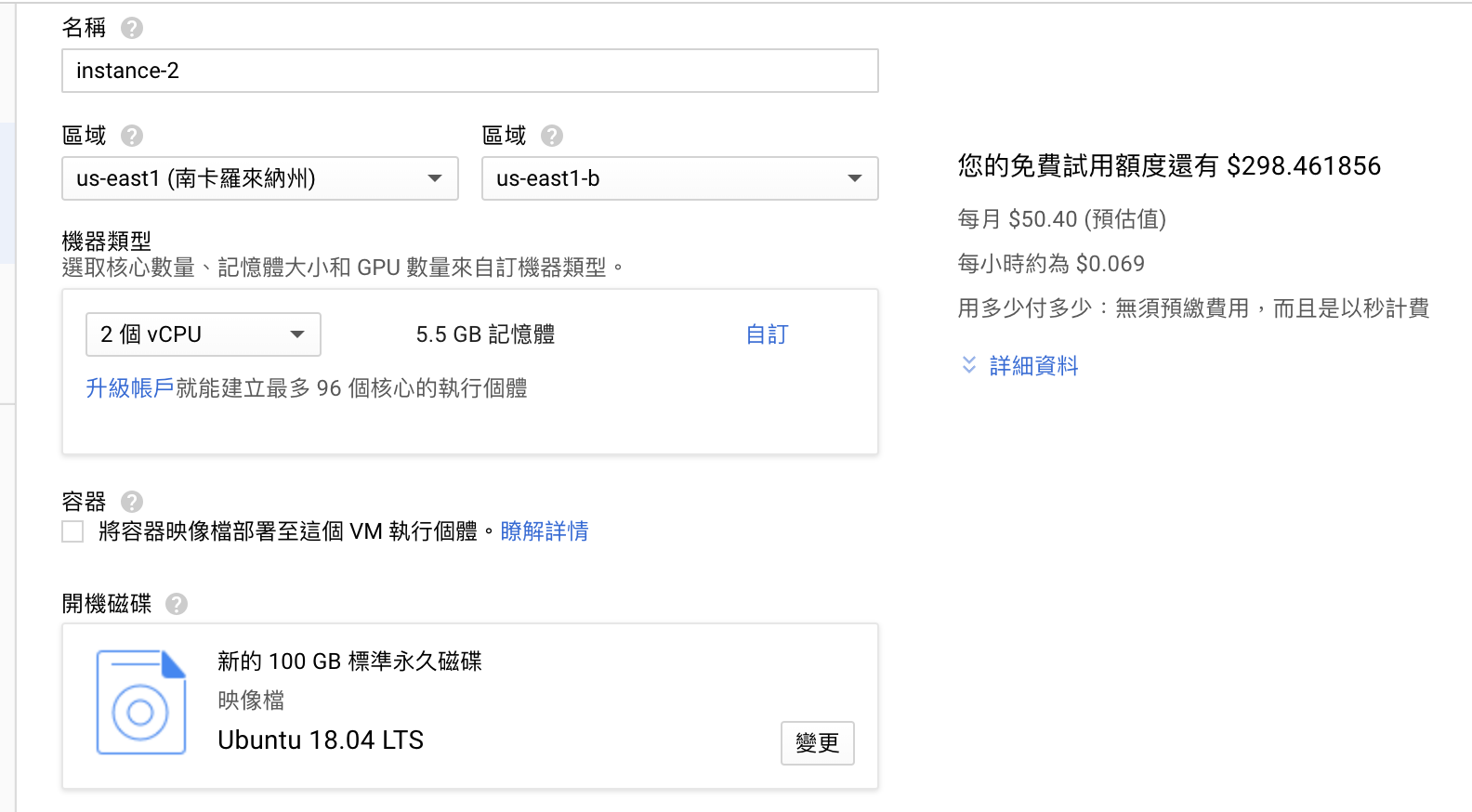
第一頁:架設VM、第二頁:架設IOTA Full Node 身為IOTA的愛好者,我認為表達支持的方式除了傳播基本概念、轉發新聞、Hold到底之外,可能的選項還有測試IOTA 生態系上面的各種專案(因為自己沒空當開發者至少能幫忙用用看),這次要來一步步的帶大家用Google Cloud Platform建立虛擬主機(VM)、設定防火牆、安裝一鍵下載的Fullnode 解決方案、並且透過監控軟體(Grafana/Peer Manager)確定節點有良好運作、並透過Field賺點錢:).至於使用GCP的原因是:因為之前嘗試用過學校的舊電腦走過整個流程,在最後的節點交換時被防火牆設定卡死,於是便決定重來一遍改走雲端架設,當然GCP提供每個人300美元的免費額度也很重要.架設節點的初心也是很單純:每個分散式帳本最怕的就是沒有人運行帳本,希望這個教學能夠讓大家節省時間、一起壯大IOTA社群!!套件介紹:iri-playbook是個非常強大和活躍的專案,已經有數千個IOTA節點都是playbook無痛安裝的,具有監測iri、監測鄰居、圖形化介面等各式各樣的功能,這是個一人專案不過感覺對整個節點架設產生革命性的影響!!(專案工程師會在discord上回答大家的問題!此篇文章的安裝主要參考自Installation wiki,請大家到IOTA ECOSYSTEM的頁面表示支持:) 本篇文章的GCP設定主要是參考自這裡的前四部分 1.1 首先是建立GCP帳號:不用擔心填寫信用卡資訊,GCP很明確的有說你同意才會收錢 **1.2 建立專案:**選一個你喜歡的名字(我是用IOTA iri-playbook)  1.3 然後是建立VM個體(這邊我就沒有去改名),地點我是選擇南卡(便宜)2CPU/5.5G RAM/100G 硬碟/Ubuntu18.04(實測都非常夠用)
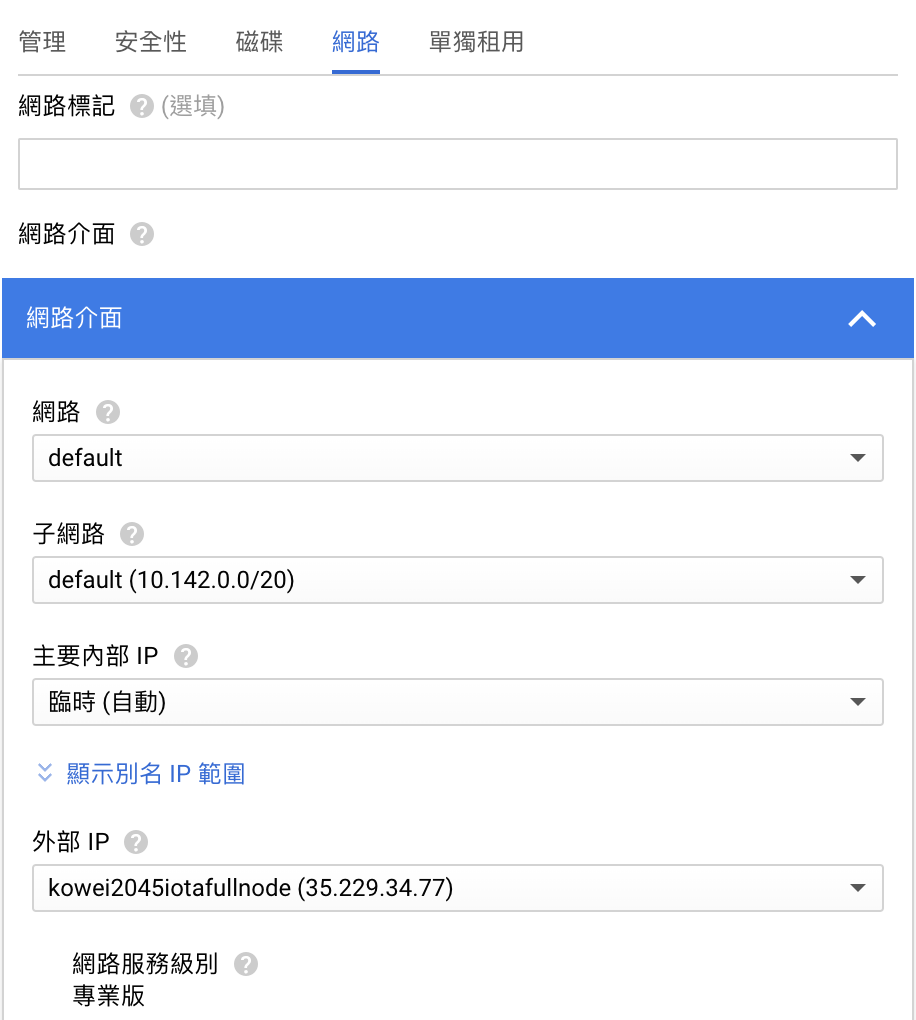
 **1.3.1(重要)**請勾選API的存取權限和允許HTTP/HTTPS的防火牆,並且在網路介面方面設定固定的對外IP(這當然是之後能修改,不過先設定好就不怕忘記),然後按下建立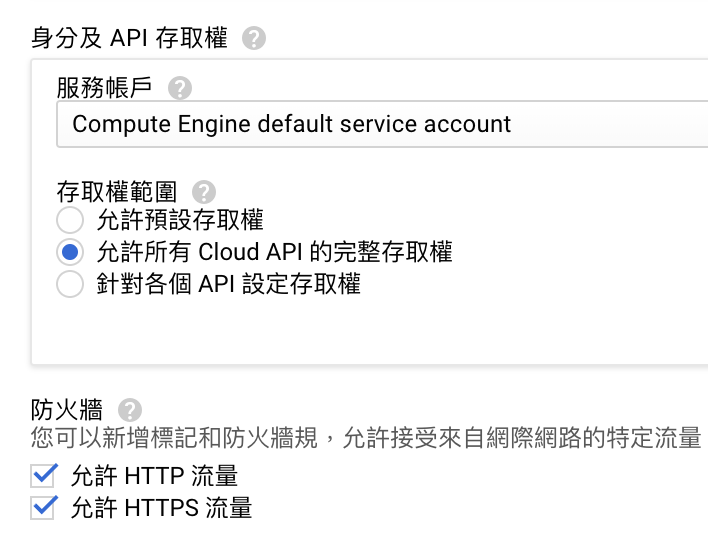
 1.3.2 建立防火牆規則:我們要設定的port會比參考文章的多,因為還要監控軟體的兩個port,所以需要設定的port一共有14265(IRI)、14600(相鄰節點聯絡)、15600(相鄰節點聯絡)、16600(nelson)、8811(IOTA Peer Manager)、5555(Grafana 視覺化)、21310(Field數據回報拿收入).以下則是把以14625的輸入為例:填上名稱、方向、允許所有個體、IP來源0.0.0.0/0、相對應的通訊port,共建立十二個規則,就是一次性機械化的動作(我懶得分進出就全部都放顆顆)

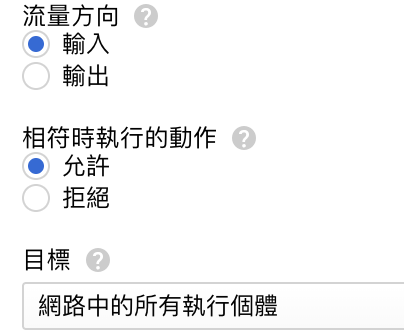
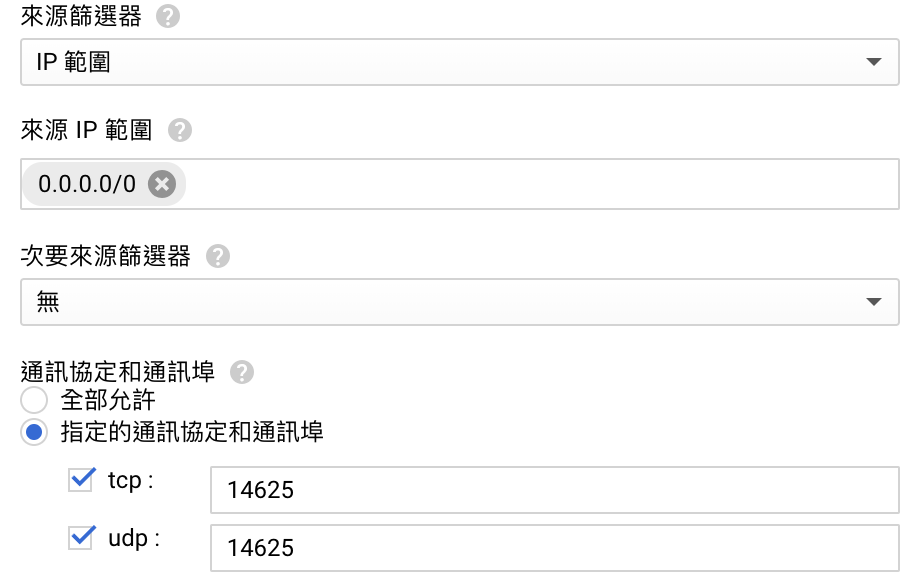 1.4 回到VM的頁面按下SSH連線:開始安裝fullnode於虛擬主機囉
  第二頁按鈕在歷史文章下面,歡迎Donation :) 第一頁:架設VM、第二頁:架設IOTA Full Node 在這頁的教學中,我會帶著大家盡可能地走過每行Ubuntu指令並且提醒一些linux 細節、更重要的是說明playbook本身的圖形化介面(GUI),由於這整個安裝過程都可以在terminal中解決,所以不需要遠端桌面,把iri-playbook 安裝好後網頁監控即可,在最後我也會帶大家把Field開啟拿收入. 2.1 首先執行以下四行指令(在linux系統中sudo意味著最高權限,所以什麼指定出問題就都加sudo再試一次),第一行說明切換到root執行;第二行說明更新下載套件;第三行下載抓url的套件;第四行就是一鍵下載,把整個套件抓到VM裡面,其中有問Y/N的都按Y(要不然呢##)
sudo su -
sudo apt-get update
sudo apt-get install curl -y
bash <(curl -s https://raw.githubusercontent.com/nuriel77/iri-playbook/master/fullnode_install.sh)
在執行完下載後playbook可能會叫你重啟(安裝的時候你會看到一朵漂亮的IOTA),那我們就重啟之後到GCP再度開SSH連線,輸入第一行與第四行,重啟指令也貼在這裡讓大家查找:)
shutdown -r now
2.2 iri playbook GUI 安裝成功後你會看到類似下圖的GUI,告訴你的機器IP與監控方法,8811是鄰居監控、5555是節點自身的監控,這就是在設定防火牆時需要這些port的理由.
http://your-ip:8811
http://your-ip:5555
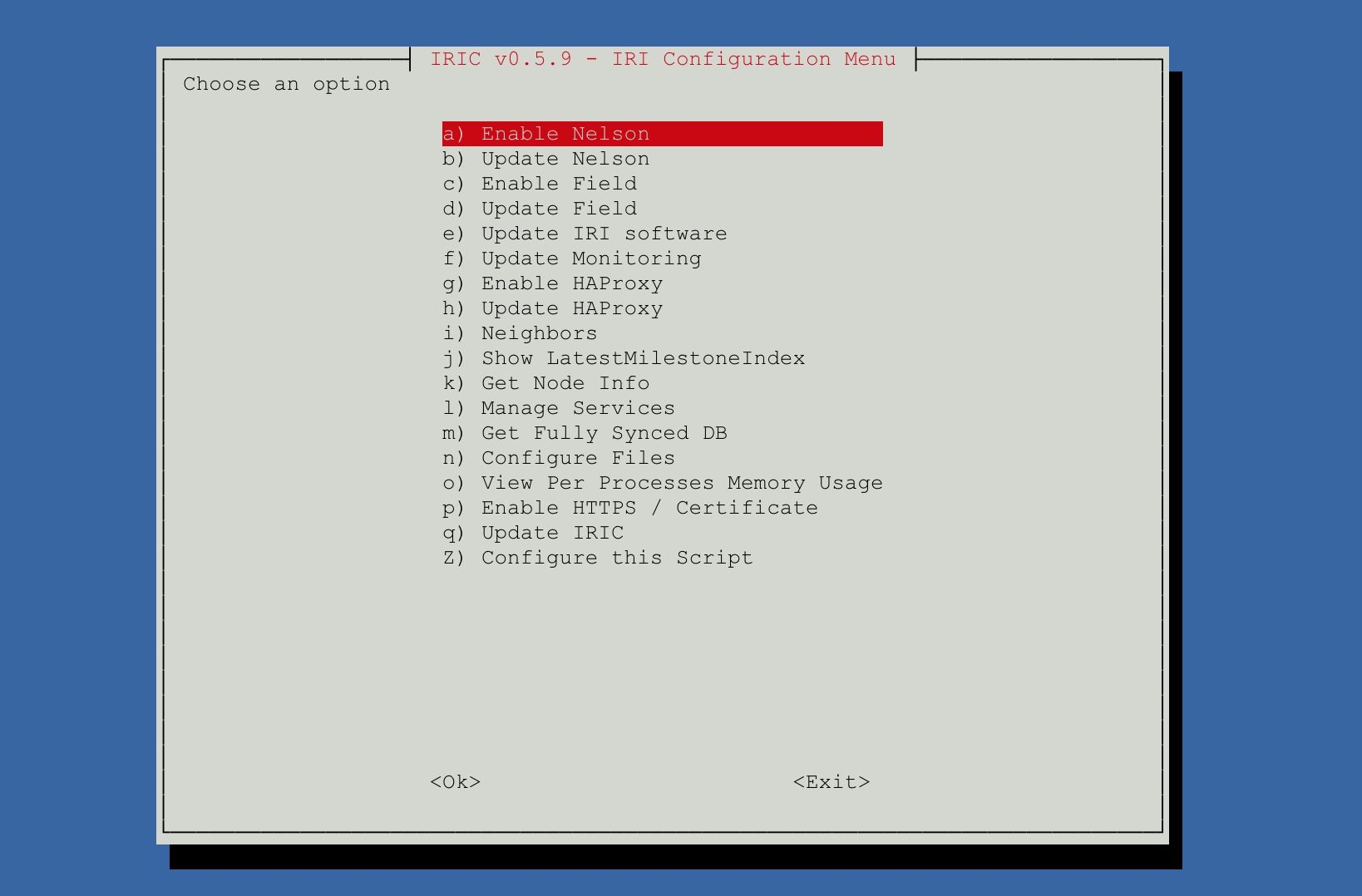 IOTA Playbook GUI 進入GUI是我們在設定playbook時候最常做的事情,而進入GUI的指令是
iric
2.3 設定GUI 基本先Enable Nelson(幫你連接鄰居交換數據的套件,注意:Nelson設置的過程中會要求你設定密碼,這是之後瀏覽器登入密碼不要忘了), Enable Field(他是統計回報的網站和錢包節點,收集數據和圖形化之餘會給你些IOTA收入,記得設定地址歐), Enable HAProxy(連線需要用到),然後去Get Fully Synced DB(下載整個IOTA 資料庫,現在約15GB),離開IRIC(中斷程式在ubuntu 是crl+z)後,關閉SSH之前輸入下面兩行指令確定iri 、鄰居監控套件都在運作
systemctl status iri
systemctl status iota-pm
2.4 登陸監控頁面:帳號是iotapm,密碼是剛剛設定nelson的密碼,如果走到這一步看到節點運作正常(LMI=LSMI)、且有幾個在運作的鄰居(2~5就夠了)、且Peer Manager綠線(New Tx)不是0,那恭喜你,你有一個運作良好的IOTA節點了(撒花 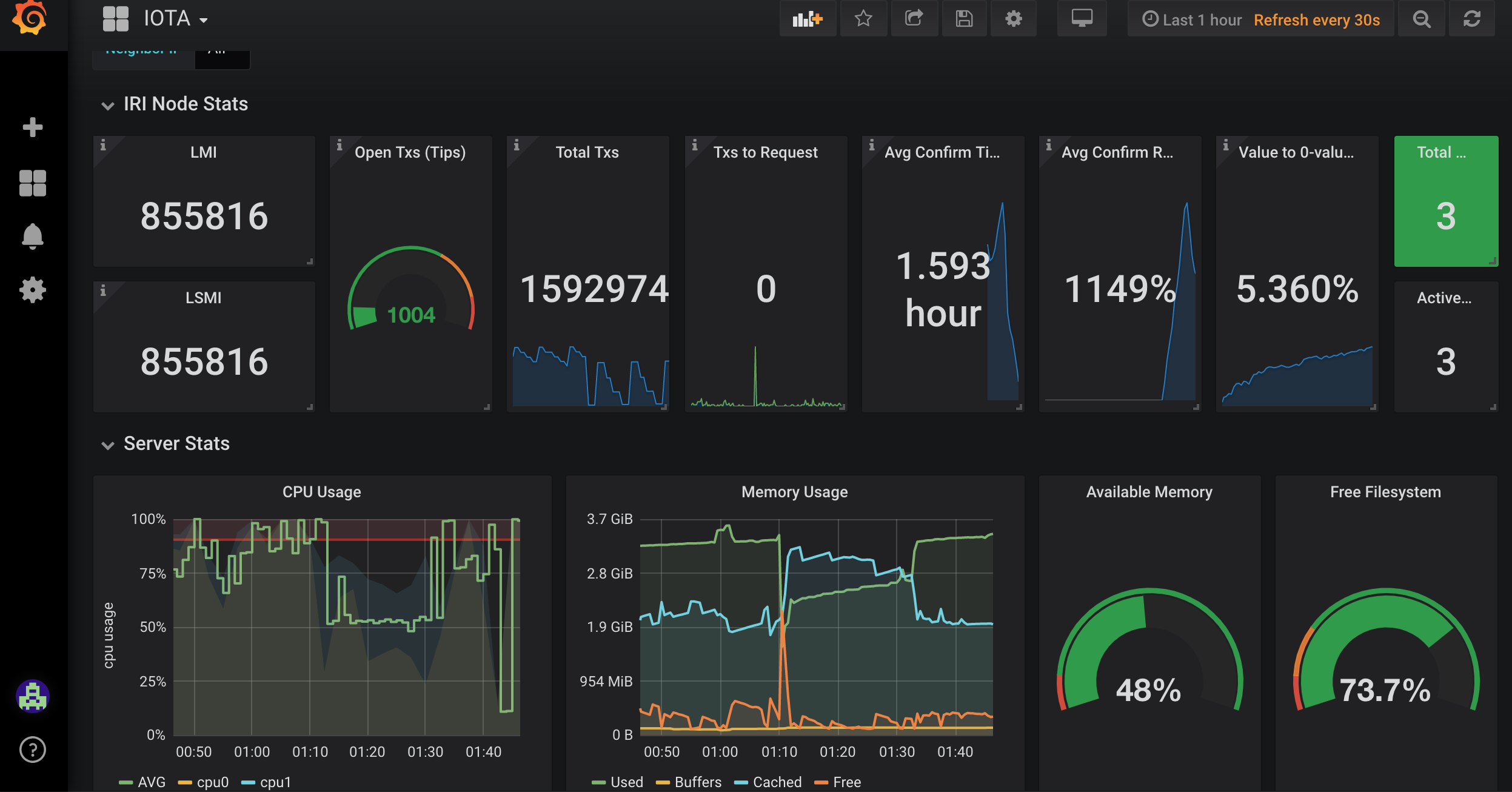 Grafana
 http://your-ip:8811 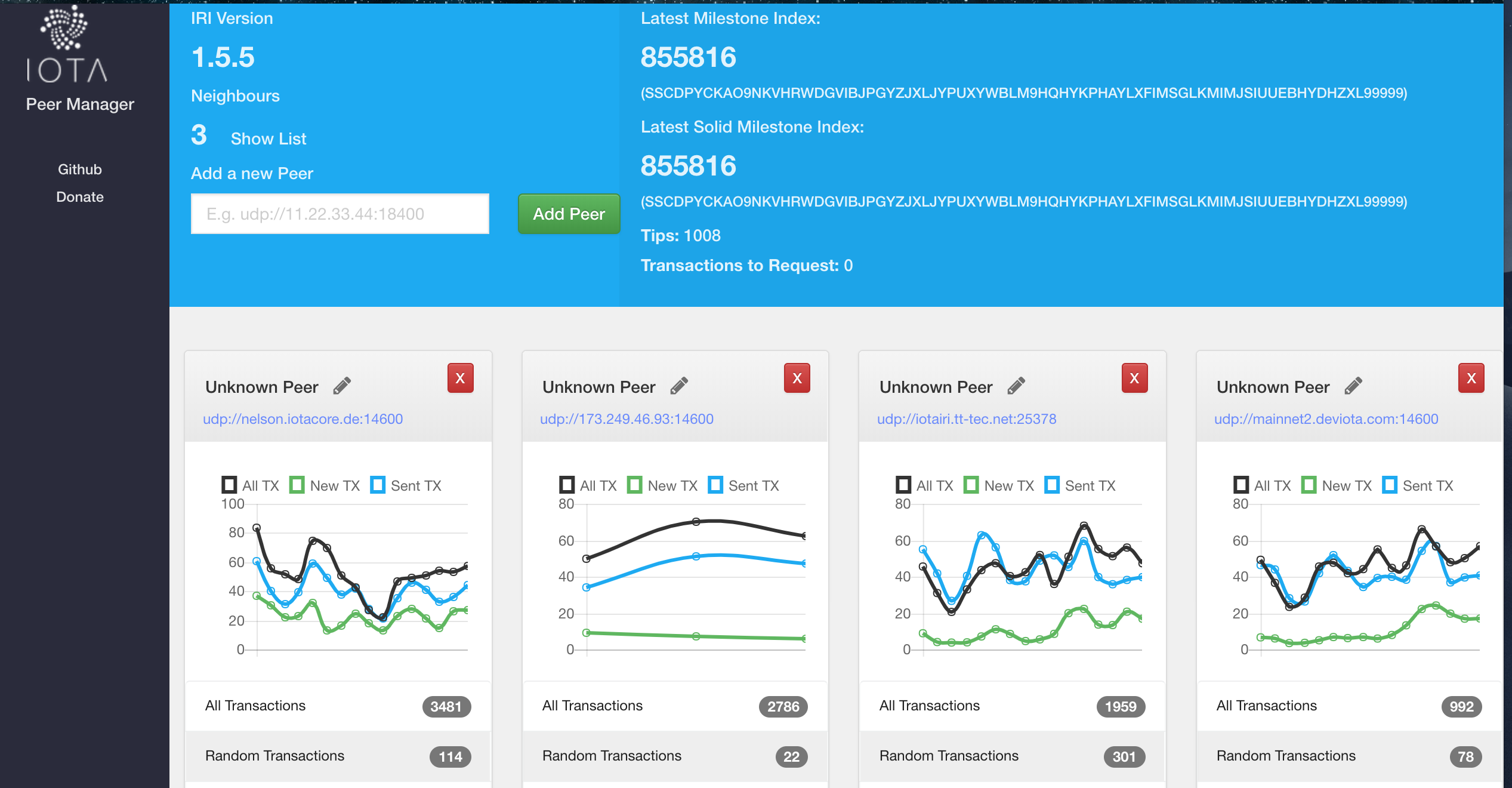 Peer Manager
 http://your-ip:5555 **2.5 Field 賺取IOTA:**除了在GUI頁面Enable Field外,還要記得去config 頁面修改設定開啟工作證明Proof of Work.
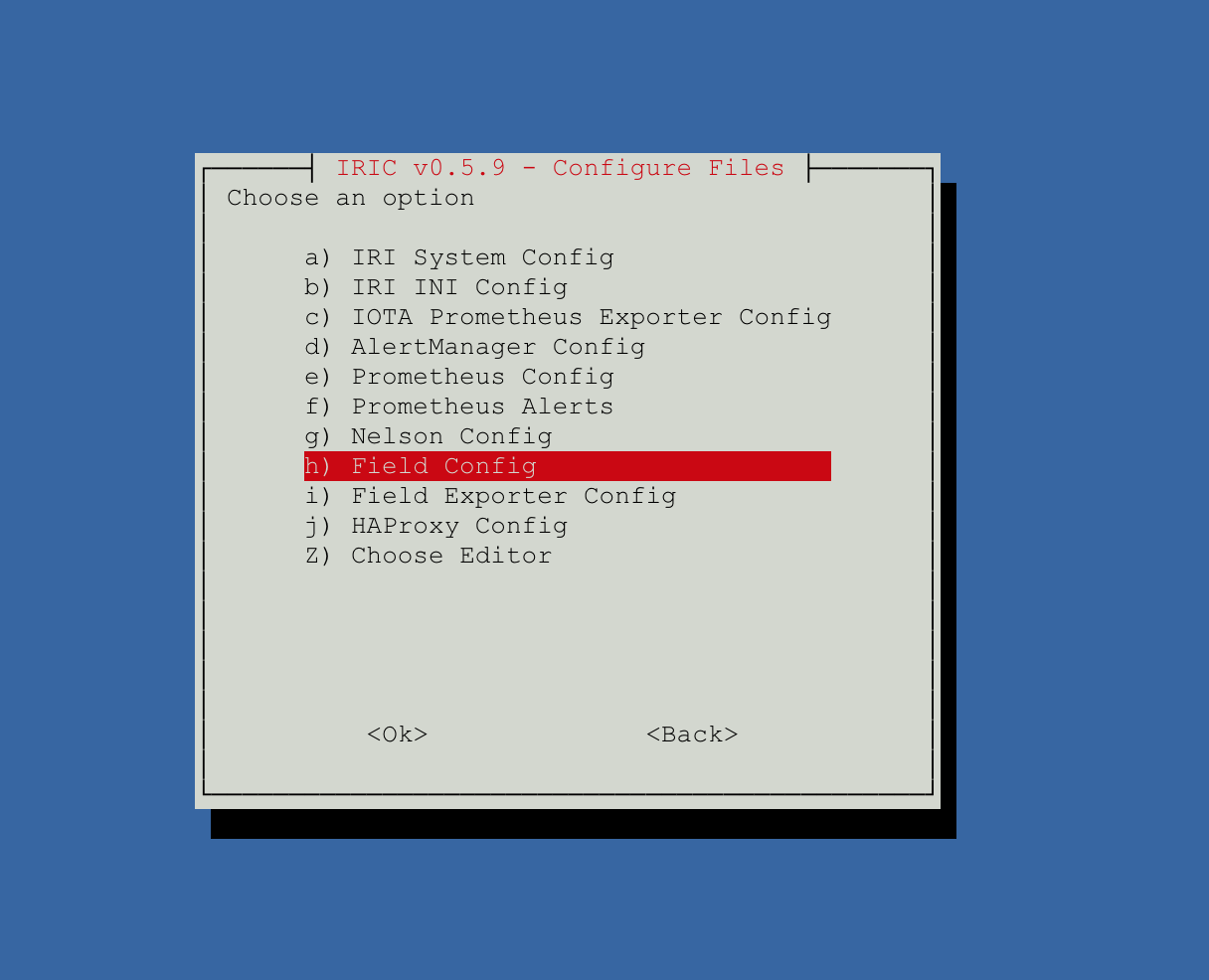
pow=true
回到terminal 下載文件修改軟體nano並且修改相對應的文件並且存檔,來允許遠端API連線
apt-get install nano -y
nano /etc/default/iri
OPTIONS=“—remote”
都是直接用鍵盤開始修改、修改完離開是ctl+X記得按下Y儲存歐(修改完文件都要檢查一下),最後是透過playbook開啟遠端api權限啦:)
cd /opt/iri-playbook && git pull && ansible-playbook -i inventory -v site.yml —tags=iri_ufw -e api_port_remote=yes
之後就是拜訪Field的官方網站搜尋你的節點名字與貢獻啦,下圖就是我在Field網站的截圖:) 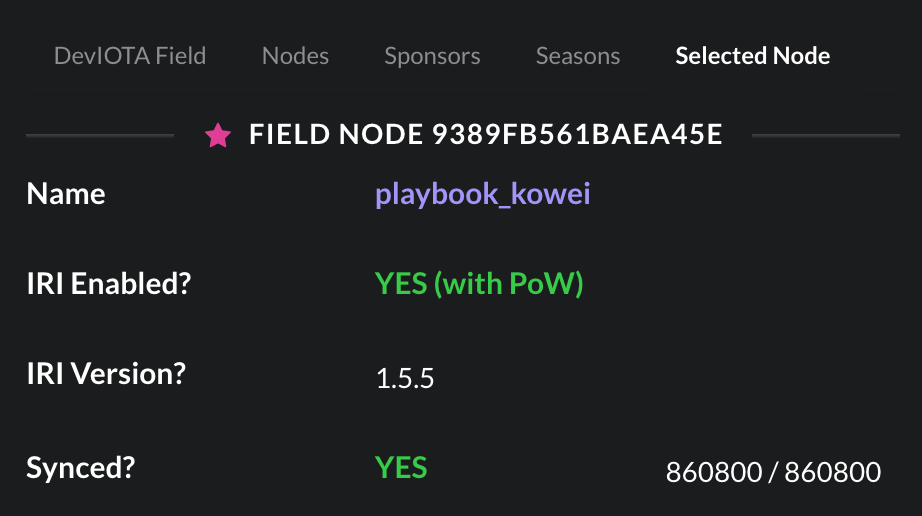 大家可以訂定名稱,這樣比較好搜尋 教學就寫到這邊,最後多說幾句話,原本是還想要嘗試設定一個custom node 然後用錢包連上的,但是因為要搞domain 和ssl實在麻煩就懶得弄了,你選擇用Field的節點就算是用自己的節點不是嗎XD 在這過程中我卡在各種奇怪的地方,而文章是死的人是活的,所以如果在IOTA或是節點架設上有問題的話,都歡迎私訊我,教學討論互相成長啊!仍舊歡迎Donation XD